如何更改电脑软件图标 详细步骤与实用技巧
更改电脑软件图标可以帮助个性化你的桌面或快速识别特定程序,以下是适用于Windows和macOS系统的详细方法。
一、Windows系统更改软件图标
- 更改桌面快捷方式图标
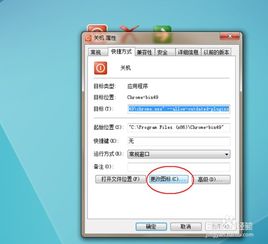
- 右键点击软件快捷方式,选择“属性”。
- 在“快捷方式”选项卡中,点击“更改图标”按钮。
- 从系统提供的图标库中选择,或点击“浏览”导入自定义图标文件(格式通常为.ico)。
- 确认选择后,点击“确定”保存更改。
- 更改程序文件本身的图标(高级方法)
- 使用资源编辑工具(如Resource Hacker)打开软件的.exe文件。
- 找到图标资源部分,替换为自定义图标(需备份原文件)。
- 此操作需要管理员权限,且可能影响软件完整性,建议谨慎操作。
二、macOS系统更改软件图标
- 使用“显示简介”功能
- 选中应用程序图标,按Command+I打开“显示简介”窗口。
- 点击左上角的当前图标,按Command+C复制自定义图像(支持.png、.icns等格式)。
- 在“显示简介”中点击图标,按Command+V粘贴新图像。
- 使用第三方工具
- 下载像“LiteIcon”或“IconChamp”这样的应用,可批量更改系统图标。
- 导入自定义图标文件,拖拽应用到目标软件上即可。
三、通用注意事项
- 图标文件格式:Windows推荐.ico,macOS推荐.icns或.png。
- 图标来源:可从图标网站(如Iconfont、Flaticon)下载,或使用设计工具自制。
- 权限问题:更改系统程序图标可能需要管理员或root权限。
- 备份重要数据:修改前备份原图标,避免意外问题。
通过以上步骤,你可以轻松自定义电脑软件图标,让桌面更符合个人风格。如有疑问,欢迎参考操作系统官方文档或社区论坛获取更多帮助。
如若转载,请注明出处:http://www.yuquanba.com/product/18.html
更新时间:2026-10-11 23:20:45