如何将Word软件背景设置为绿色护眼模式
长时间面对Word文档的白色背景容易造成视觉疲劳,将背景设置为绿色可以有效缓解眼部不适。以下是详细的设置方法:
方法一:通过页面颜色设置
- 打开Word文档,点击顶部菜单栏的“设计”选项卡
- 在“页面背景”区域找到“页面颜色”按钮
- 点击下拉箭头,在主题颜色或标准色中选择绿色
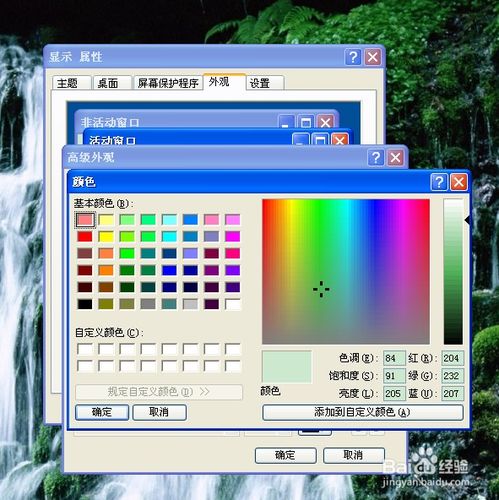
- 如需自定义绿色,可点击“其他颜色”,在自定义选项卡中调整RGB值(推荐:R:199 G:237 B:204)
方法二:通过Word选项设置默认背景
- 点击“文件”→“选项”
- 选择“常规”选项卡
- 在“Office主题”下拉菜单中选择“深灰色”或“黑色”
- 配合页面颜色设置,可获得更好的视觉效果
方法三:护眼模式插件
- 在Office应用商店搜索护眼插件
- 安装专门的护眼背景插件
- 一键切换多种护眼颜色
注意事项:
- 设置的背景色仅在当前文档显示,不会影响打印效果
- 不同版本的Word界面可能略有差异,但基本设置路径相似
- 建议选择柔和的浅绿色,避免使用过于鲜艳的颜色
通过以上方法,您可以轻松将Word背景设置为绿色,保护视力,提高工作效率。
如若转载,请注明出处:http://www.yuquanba.com/product/4.html
更新时间:2026-10-11 23:45:39